Como funciona a memória RAM
Entenda o que é memória RAM, por que ela é volátil, como difere do disco e do cache, e quando adicionar mais GB realmente resolve o problema.
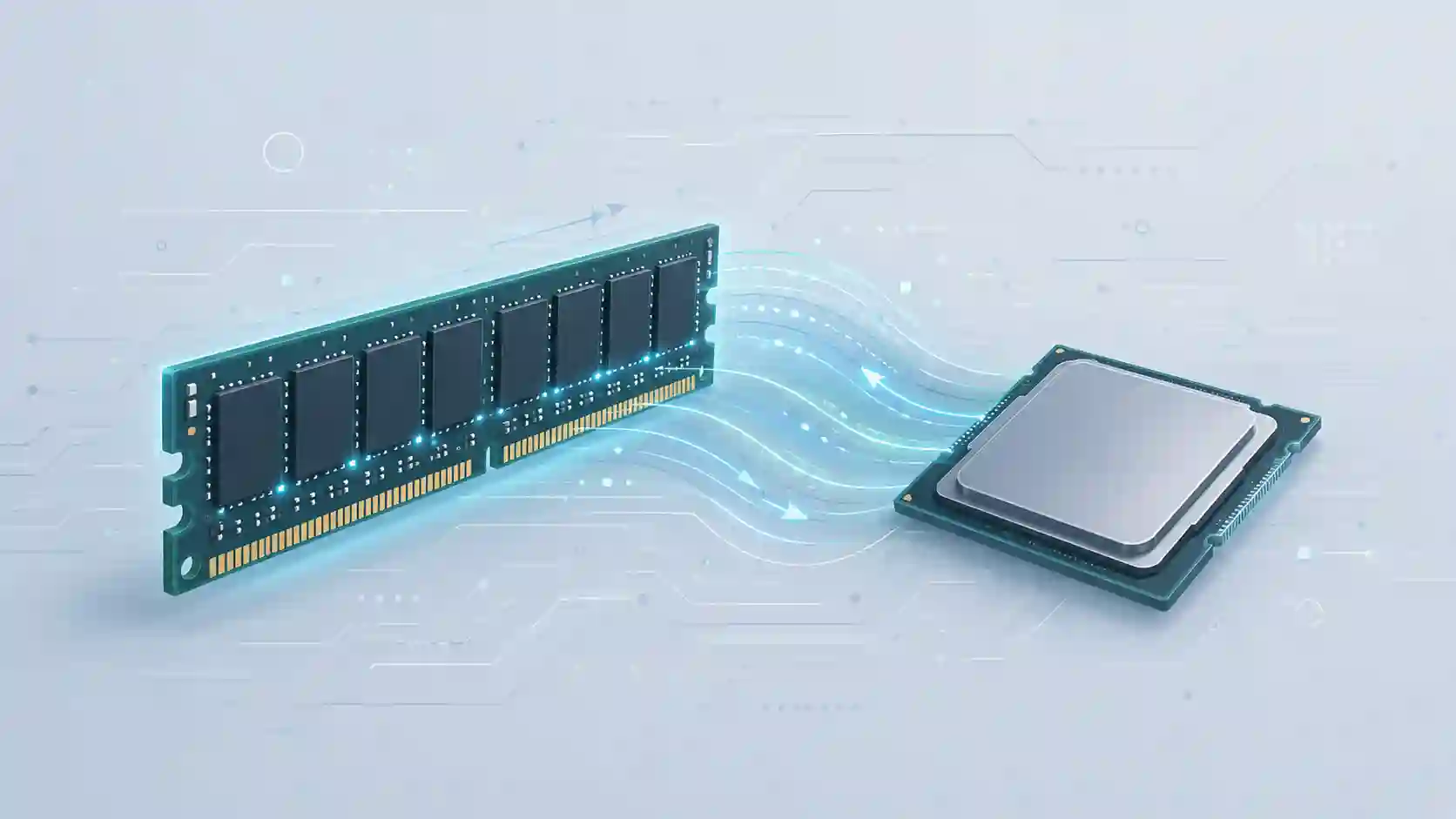
Seu computador ficou lento depois de abrir o décimo terminal, três abas do Chrome e o VS Code com um projeto de 80 mil linhas. Você culpou o processador, depois o SSD, e na verdade o gargalo era a RAM — que estava 94% ocupada e começou a usar o disco como alternativa de emergência. Esse ciclo é mais comum do que parece, e entender por que acontece exige entender o que a memória RAM é (e o que ela definitivamente não é).
O que é memória RAM, de verdade
RAM é a sigla de Random Access Memory — memória de acesso aleatório. O nome descreve a capacidade de acessar qualquer posição de memória diretamente, em tempo constante, sem precisar percorrer os dados em sequência. Isso a diferencia de uma fita magnética ou de um HDD rotacional, onde buscar um dado no meio do disco leva mais tempo do que buscar o primeiro byte.
A característica central da RAM é a volatilidade: ela só guarda dados enquanto há energia. Desligue o computador e tudo que estava na memória some. Isso não é um bug — é o tradeoff que permite a velocidade. Componentes não-voláteis (HD, SSD, flash) precisam de mecanismos físicos para persistir dados sem energia, e esses mecanismos adicionam latência.
Na prática, a RAM funciona como a bancada de trabalho de uma oficina. O armário com todas as ferramentas e peças é o seu disco. Quando você vai trabalhar em alguma coisa, pega o que precisa e coloca na bancada — na RAM. Quanto maior a bancada, mais coisas você pode trabalhar simultaneamente sem precisar ir e vir ao armário o tempo todo.
A diferença entre RAM, cache e disco
Há três níveis principais no caminho entre o processador e os dados:
Cache (L1/L2/L3): fica dentro ou colado ao processador. Latência na casa de nanossegundos. Capacidade de poucos MB. O próprio processador decide o que vai pro cache — o programador tem influência indireta, mas não controle direto.
RAM: conectada à placa-mãe via barramento dedicado. Latência na casa de dezenas de nanossegundos. Capacidade típica de 8 a 64 GB em desktops e notebooks. O sistema operacional gerencia o que fica na RAM.
Disco (SSD/HDD): armazenamento persistente. Latência de microsegundos (SSD NVMe) a milissegundos (HDD). Capacidade de centenas de GB a vários TB.
A diferença de latência entre RAM e SSD ainda é de 10x a 100x, e entre RAM e HDD pode passar de 1000x. Quando a RAM esgota e o sistema operacional começa a usar disco como extensão de memória — o que se chama de swap ou paging — a lentidão é perceptível porque você literalmente está acessando dados centenas de vezes mais devagar.
Hierarquia de memória (latência aproximada):
L1 cache:  ~1 ns
L2 cache:  ~4 ns
L3 cache:  ~10 ns
RAM:       ~60-100 ns
SSD NVMe:  ~100.000 ns (100µs)
HDD:       ~10.000.000 ns (10ms)
Como o sistema operacional usa a RAM
Quando você abre um programa, o sistema operacional carrega o binário executável e os dados necessários do disco para a RAM. A partir daí, o processador lê e escreve direto na RAM para rodar o programa.
O SO mantém uma tabela virtual de memória para cada processo — cada processo acha que tem acesso a toda a memória do sistema, mas na prática o SO mapeia essas posições virtuais para posições físicas reais na RAM. Isso isola processos entre si (um processo com bug não pode sobrescrever a memória de outro) e permite que o SO tome decisões sobre o que manter na RAM quando a memória está cheia.
Quando a RAM está quase cheia, o SO precisa fazer escolhas. Ele pode mover páginas de memória que não foram acessadas recentemente para o disco (swap out) e trazer de volta quando forem necessárias (swap in). Esse mecanismo mantém o sistema funcionando, mas com degradação de performance proporcional ao quanto de swap está sendo usado.
Por que mais RAM ajuda (e quando não ajuda)
Mais RAM ajuda quando o gargalo é realmente a memória. Os casos mais comuns:
- Navegador com muitas abas: Chrome e Firefox reservam memória por aba. 30 abas abertas podem consumir 4-8 GB facilmente.
- Ambiente de desenvolvimento: compiladores, servidores de linguagem (LSP), containers Docker, emuladores Android — tudo consome RAM de forma aditiva.
- Edição de vídeo e imagem: arquivos grandes precisam caber inteiramente na RAM para edição fluida.
- Virtualização: cada VM precisa de memória dedicada configurada na sua criação.
Mais RAM não ajuda quando o gargalo é outro: CPU insuficiente para a carga computacional, SSD lento para I/O intensivo, ou latência de rede em aplicações que ficam esperando resposta de servidores. Adicionar RAM num sistema onde a RAM já está sobrandono não vai acelerar nada.
Para desenvolvimento em 2026, 16 GB é o piso razoável. Com um projeto médio no VS Code, dois terminais, Docker rodando dois containers e Chrome com algumas abas de documentação, você bate em 10-12 GB sem forçar muito. 32 GB vira confortável assim que você começa a rodar máquinas virtuais ou manter múltiplos ambientes de desenvolvimento simultâneos.
Tipos de RAM: DDR4, DDR5 e o que as letras significam
DDR significa Double Data Rate — a memória transfere dados em duas bordas do clock (subida e descida), dobrando a largura de banda efetiva em relação ao clock nominal. O número depois indica a geração.
DDR5 tem frequências maiores e menor consumo de energia que DDR4, mas precisa de suporte na placa-mãe e no processador. Trocar a RAM por uma geração mais rápida sem esse suporte simplesmente não funciona — a RAM literalmente não encaixa no slot (os conectores mudaram propositalmente para evitar isso).
A velocidade da RAM (expressa em MHz ou MT/s) impacta principalmente workloads que precisam mover muitos dados para o processador rapidamente — como renderização, compressão, e alguns jogos. Para uso geral de desenvolvimento, a quantidade de RAM costuma importar mais do que a velocidade.
Perguntas frequentes
Qual a diferença entre memória RAM e memória ROM?
ROM (Read-Only Memory) é não-volátil e, na forma clássica, não pode ser reescrita durante operação normal. Era usada para guardar o firmware permanente de dispositivos — a BIOS do PC, por exemplo, ficava numa ROM. Hoje a distinção ficou mais nebulosa com memórias flash que podem ser reescritas, mas o princípio persiste: ROM guarda dados que precisam sobreviver sem energia, RAM é a área de trabalho temporária do processador.
Quanto de RAM é suficiente em 2026?
Depende do uso. Para uso doméstico leve (navegação, streaming, documentos), 8 GB ainda funciona — mas você vai sentir o limite se abrir muitas abas ou rodar um editor de vídeo. Para desenvolvimento, 16 GB é o mínimo confortável; 32 GB se você trabalha com Docker, VMs ou projetos grandes. Para edição de vídeo em resoluções acima de 1080p ou machine learning local, 32-64 GB.
RAM mais rápida melhora o desempenho?
Em alguns cenários, sim. Jogos que fazem transferências intensas de dados para a GPU, workloads de renderização e compressão se beneficiam de RAM mais rápida. Para uso geral de programação, a diferença entre DDR5-4800 e DDR5-6400 raramente é perceptível no dia a dia. Mais GB costuma ter impacto maior do que MHz mais alto.
O que acontece quando a RAM acaba?
O sistema operacional começa a usar o disco como extensão de memória — o swap. No Linux, isso é uma partição ou arquivo de swap dedicado; no Windows, é o arquivo de paginação (pagefile.sys). A performance cai dramaticamente porque disco é ordens de magnitude mais lento que RAM. Se o disco também esgota, o SO começa a terminar processos — primeiro em background, depois os ativos.
RAM é o custo de admissão da fluidez
Todo programa rodando ocupa RAM. Quanto mais você faz simultaneamente, mais bancada você precisa. A volatilidade não é fraqueza — é o design intencional que permite velocidade. Disco guarda; RAM trabalha; processador calcula. Cada camada existe para um papel específico, e confundir essas funções leva a expectativas erradas sobre onde o gargalo realmente está.
Se você precisa entender o perfil de uso do seu sistema — qual processo está consumindo mais memória, se o swap está sendo ativado — as ferramentas do sistema operacional dão essa visão: htop no Linux/macOS, Gerenciador de Tarefas no Windows. Não precisa de software de terceiros para esse diagnóstico básico.
- 01 Nubank Croma: o que vem no plano, quanto custa e pra quem realmente compensa O Nubank lançou o Croma, um plano de média renda entre o cartão gratuito e o Ultravioleta. Veja o que está incluído, o cashback real, os R$ 39 de mensalidade (e como zerar) e faça a conta antes de aderir.
- 02 Testes unitários: o que testar e o que evitar O que separa testes que protegem comportamento real dos que só inflam coverage e viram fardo na hora de refatorar.